

「Ctrl」+「C」:コピー、「Ctrl」+「V」はもうやめよう

転記作業でページの文字をコピーして、Excelに貼り付けて…
このような作業は非常に鬱陶しいですよね。
多くの方は「Ctrl」+「C」:コピー、「Ctrl」+「V」:ペーストをご利用中かと思います。
しかし、意外と知られていないのが「Windows」+「V」です。
「Windows」+「V」でコピペ作業を時短!
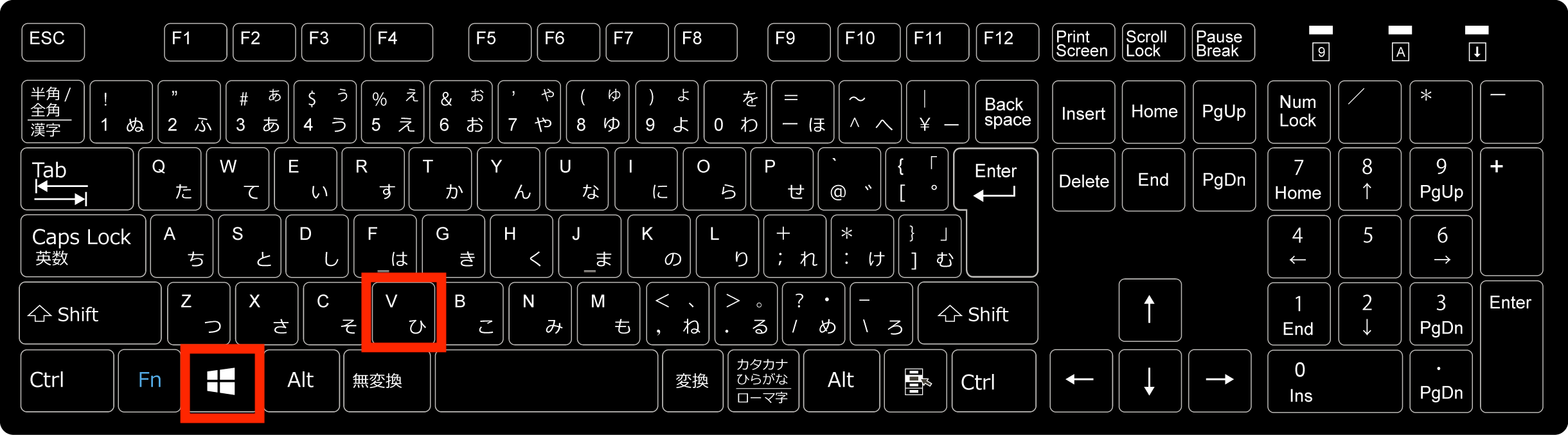
「Windows」+「V」でクリップボードを出現させる。
※「Ctrl」と「Windows」を間違えないように気を付けてください。
初めて使うときは、「Windows」+「V」を押して表示される「有効にする」を選ぶと、クリップボードの履歴が使えるようになります。
最大25個を一気にコピペ!
こちらは今まで「Ctrl」+「C」でコピーしてきた文字や画像(1件4MBまで)を保存しているクリップボードを出現させるというものです。
クリップボードは以下のように出現します。また、保存できる最大数は25個までで、直近コピーしたものが上から順に表示されます。
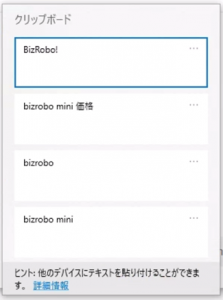
任意のコピーした文字を貼り付けたいときは、クリックすればペーストされます。
「Windows」+「V」を活用することによって、今までの転記作業などのコピーと貼り付けを繰り返す作業が瞬く間に効率化されます。
なお、パソコンを再起動するとクリップボードの履歴は消えます。よく使う文字は「ピン留め」しておくと、再起動後も残ります。
このショートカットキーを活用して、より業務を効率化していきましょう!
さらに転記作業などの業務を効率化したい方はRPAの「BizRobo!」
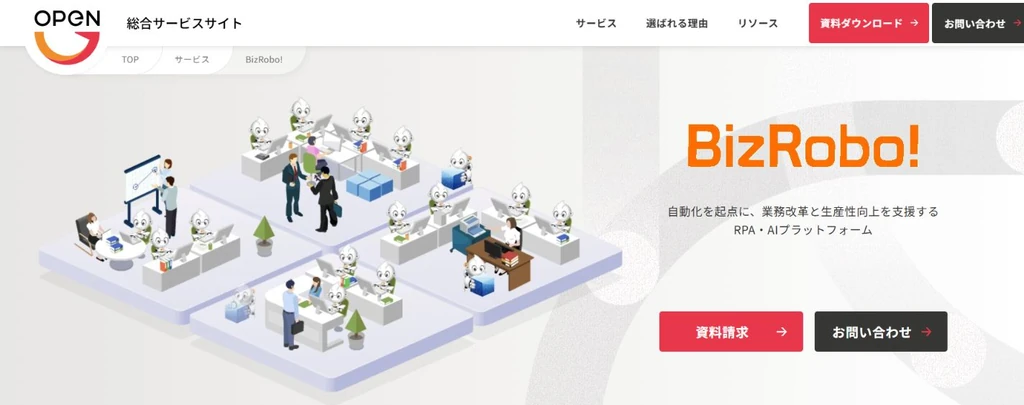
日々の作業を効率化することを目的とした「時短Hack」いかがでしたでしょうか?
また弊社のRPAサービスであるBizRobo!は、コピペを多用する転記作業を自動化し、本来人がすべき仕事の時間を創出するサービスとなります。
日々の業務効率化をさらに拡大させていきたい方は、併せて弊社のサービスページより概要をご覧ください。
コピー&ペーストを何度も繰り返す転記作業は、RPAで丸ごと自動化できます。転記作業の自動化事例は「RPA導入事例20パターン」、事務作業の改善アイデアは「【事務職用】業務改善案の事例集」をご覧ください。BizRobo! Basic&LiteとBizRobo! miniには、1ヶ月の無料トライアルもあります。
皆様の業務効率化の手助けとなれば幸いです。
最後までお読みいただき、ありがとうございました。
業務自動化の詳細資料を無料配布中
導入事例・機能比較・価格の目安をまとめたPDFです。